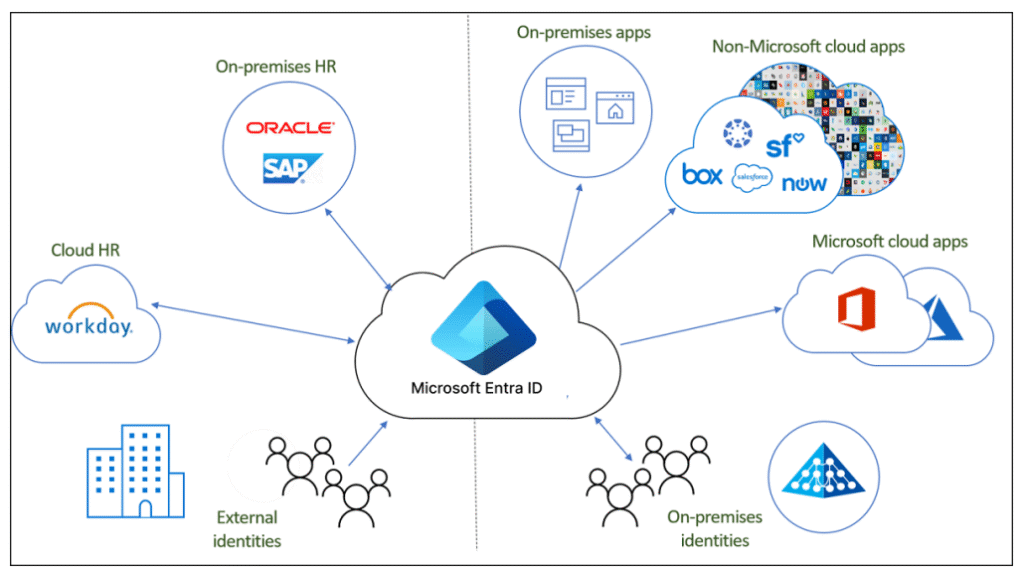
ในยุคที่องค์กรใช้งาน Microsoft 365 และ Azure การทำ Hybrid Identity คือหัวใจสำคัญที่ช่วยให้พนักงานใช้ “บัญชีเดียว” (Single Sign-On) เข้าได้ทั้งคอมพิวเตอร์ในออฟฟิศและระบบ Cloud บทความนี้จะสรุปขั้นตอนการทำ Sync จาก Active Directory Domain Services (AD DS) ไปยัง Microsoft Entra ID (ชื่อเดิม Azure AD) ตามหลัก Best Practices
📋 Phase 1: Pre-flight Check (เตรียมความพร้อมก่อนเริ่ม)
สิ่งที่ System Engineer มักพลาดคือการข้ามขั้นตอนนี้ ซึ่งอาจนำไปสู่ปัญหา User Sync ผิดพลาด หรือ Authentication ไม่ผ่าน
- Prepare Server: เตรียมเครื่อง Windows Server (แนะนำให้ Join Domain แล้ว) เพื่อติดตั้ง Microsoft Entra Connect
- Infrastructure Health:
- Time Sync (NTP): ตรวจสอบเวลาของ Server ทุกเครื่องต้องตรงกับมาตรฐานสากล (สำคัญมากสำหรับ Kerberos Auth)
- DNS: Server ต้องสามารถ Resolve DNS ออก Internet ได้ (โดยเฉพาะ
login.microsoftonline.com)
- Data Preparation (สำคัญที่สุด ⭐):
- Add UPN Suffix: ใน Active Directory Domains and Trusts ให้เพิ่มชื่อ Domain จริง (เช่น
company.com) เข้าไป
- Update Users: เปลี่ยน User Logon Name ของพนักงานจาก
.local ให้เป็น .com เพื่อให้ตรงกับ Email Address จริง
- Cloud Preparation:
- สร้างบัญชี Global Administrator บน Entra ID (แนะนำให้เป็น
admin@tenant.onmicrosoft.com เพื่อกันการถูก Lockout)
- ยืนยัน Domain (Verify Domain) บน Entra Portal ให้เรียบร้อย
🛠️ Phase 2: Installation & Configuration (ขั้นตอนการติดตั้ง)
Step 1: Download & Install
ดาวน์โหลด Microsoft Entra Connect V2 จาก Microsoft Download Center และรันไฟล์ .msi บน Server ที่เตรียมไว้
Step 2: Choose Installation Settings
เมื่อเปิดโปรแกรม แนะนำให้เลือก “Customize” แทน Express Settings เพื่อความยืดหยุ่นในการจัดการ (โดยเฉพาะเรื่อง Filtering)
- กด Install (สำหรับส่วนประกอบพื้นฐาน)
Step 3: Connect to Microsoft Entra ID
- ใส่ Username/Password ของบัญชี Global Administrator ของฝั่ง Cloud
Step 4: Connect to Your Directories (AD DS)
- เลือก Active Directory Forest ที่ต้องการ
- กด Add Directory
- ใส่ Username/Password ของ Enterprise Admin ของฝั่ง On-Premise
Step 5: Domain & OU Filtering (จุดที่ต้องระวัง)
- Azure AD Sign-in configuration: ตรวจสอบว่า Domain ฝั่ง Local กับ Cloud ตรงกัน (Verified)
- Domain and OU filtering: เลือก “Sync selected domains and OUs”
- ✅ เลือก: OU ที่เก็บ Users พนักงานจริง
- ❌ ไม่เลือก: OU ของ Admin, Service Accounts หรือเครื่อง Server ที่ไม่จำเป็นต้องขึ้น Cloud เพื่อความปลอดภัยและประหยัด License
Step 6: Sign-in Method Selection
เลือกวิธีการ Authentication ให้ User แนะนำตามความเหมาะสม:
- Password Hash Synchronization (PHS): (แนะนำสำหรับทั่วไป) ง่ายที่สุด User ล็อกอินได้แม้ Link เชื่อมต่อ Office ตัดขาด
- Enable Single Sign-on (SSO): ติ๊กถูกเลือกข้อนี้ เพื่อให้ User ในวงแลนไม่ต้องกรอกรหัสผ่านซ้ำเวลาเข้าเว็บ Microsoft 365
✅ Phase 3: Verification (ตรวจสอบความถูกต้อง)
หลังจากกด Install และรอจนระบบแจ้งว่าเสร็จสิ้น ให้ตรวจสอบดังนี้:
- Check on Server:
- เปิดโปรแกรม Synchronization Service Manager
- ไปที่แท็บ Operations ดูสถานะล่าสุดต้องเป็น Success
- Check on Entra Portal:
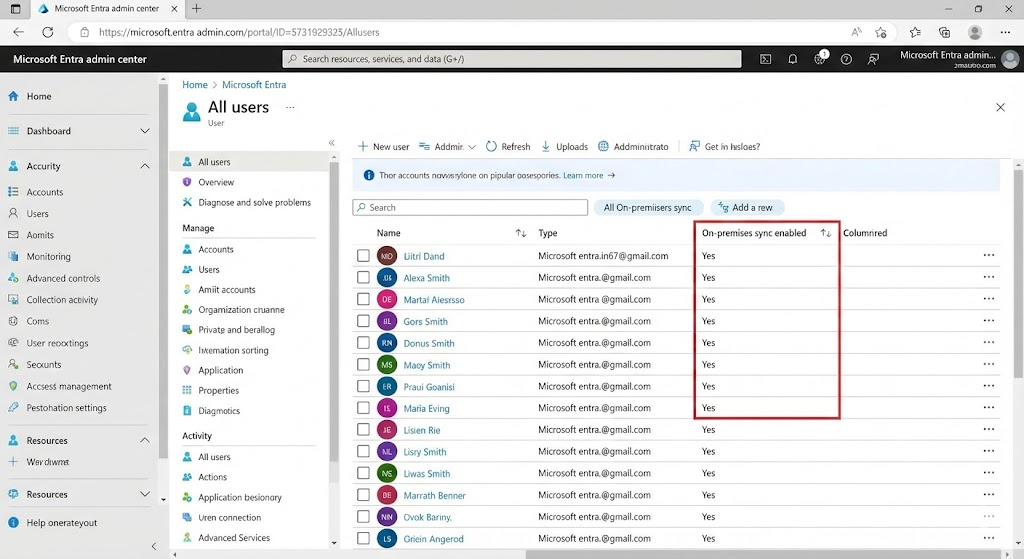
- ไปที่เมนู Users
- ตรวจสอบ User ที่ Sync ขึ้นมา ในคอลัมน์ On-premises sync enabled ต้องเป็น “Yes”
- ทดสอบ Login ด้วยบัญชีนั้นบน Office.com หรือ Azure Portal
💡 Pro Tips for System Engineers
- Soft Match: หากบน Cloud มี User
somchai@company.com อยู่แล้ว และเรา Sync User ชื่อเดียวกันขึ้นไป ระบบจะพยายามจับคู่กัน (Soft Match) แต่อาจเกิดปัญหาข้อมูลทับซ้อนได้ ทางที่ดีควรเคลียร์ User บน Cloud (ที่เป็น Cloud-only) หรือระวังเรื่อง ProxyAddress ให้ดี
- Staging Mode: หากติดตั้งในระบบใหญ่ที่มีความเสี่ยงสูง ตอนติดตั้งหน้าสุดท้ายให้เลือก “Enable staging mode” ไว้ก่อน เพื่อดูผลลัพธ์การ Sync โดยที่ยังไม่ส่งข้อมูลไปที่ Entra ID จริงๆ เมื่อมั่นใจแล้วค่อยปิด Staging mode
- Admin Account Separation: อย่า Sync บัญชี Domain Admin ขึ้นไปใช้บน Cloud ควรแยก Account สำหรับบริหารจัดการ Cloud โดยเฉพาะ
อ้างอิง : Microsoft Doc
